Microsoft Authenticator
Microsoft CorporationByznys
4,63.05K Recenze
- Verze
- 6.2609.6214
- Instalace
- 100.00M
- Věkové hodnocení
- PEGI 3
Snímky obrazovky
Naše recenze aplikace Microsoft Authenticator
 Analýzu připravil Appyee
Když si do telefonu instaluji ověřovací aplikaci, chci hlavně vědět, co udělat jako první a co se stane při příštím přihlášení. Microsoft Authenticator je nástroj pro zabezpečení účtů, ne správce hesel ani univerzální náhrada přihlašovacích údajů. Pomáhá přidat další krok při ověřování totožnosti a u podporovaných přihlášení může zjednodušit potvrzení přístupu. Pokud s dvoufázovým ověřováním teprve začínáte, dává smysl postupovat po jednom účtu a nejprve si ověřit, že nové nastavení opravdu funguje.
Co čekat od ověřovací aplikace
Microsoft Authenticator vyvíjí Microsoft Corporation a patří mezi byznysové aplikace, i když jeho použití není omezené jen na práci. Je zdarma, má věkové hodnocení PEGI 3 a na Androidu vyžaduje verzi systému 8.0 nebo novější. Vydán byl 13. ledna 2015; aktuální verze je 6.2605.3042. Jeho průměrné hodnocení je 4,6 z více než 2,7 milionu hodnocení a počet instalací přesahuje 100 milionů. To ukazuje, že nejde o okrajový nástroj, ale samo o sobě to samozřejmě nezaručuje, že se bude hodit každému.
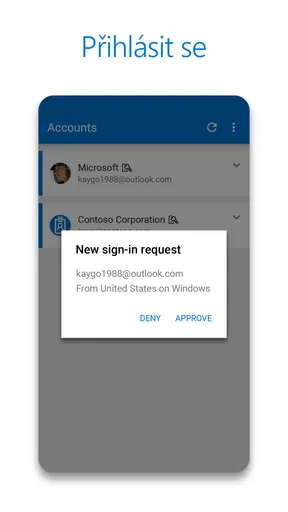
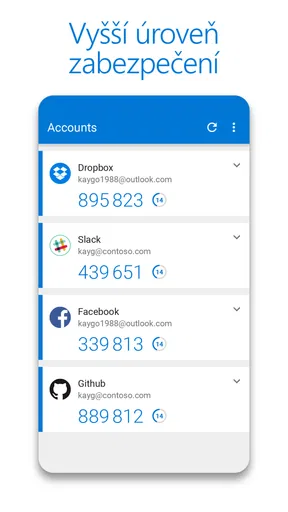
V praxi je důležité rozlišovat mezi dvěma věcmi: aplikace může zobrazovat jednorázový kód, který opíšete při přihlašování, nebo může u některých účtů nabídnout potvrzení přihlášení přímo v telefonu. Konkrétní postup závisí na službě a způsobu ověřování, který její nastavení podporuje. Proto bych nezačínal tím, že přidám všechny účty najednou. Vyberte si jeden méně kritický účet, projděte jeho bezpečnostní nastavení a až po úspěšném testu pokračujte dál.
První nastavení bez zbytečného stresu
Po instalaci otevřete zabezpečení účtu, který chcete chránit, a vyhledejte nastavení dvoufázového ověřování nebo ověřovací aplikace. Služba vám obvykle ukáže QR kód; v Authenticatoru zvolíte přidání účtu a kód naskenujete. Pak dokončete kontrolní krok, který nabídne samotná služba. Ten je podstatný: pouhé zobrazení účtu v aplikaci ještě nemusí znamenat, že je nové ověřování správně aktivní.
Uložte si také záložní možnosti přihlášení, které daná služba nabízí, například obnovovací kódy, a držte je odděleně od telefonu. Nejde o zbytečnou formalitu. Když telefon ztratíte, rozbijete nebo vyměníte, druhý faktor uložený jen v něm může zkomplikovat přístup právě ve chvíli, kdy spěcháte. Zálohování a obnovení v aplikaci mohou výměnu zařízení usnadnit, ale před spoléháním na ně si ověřte, že je možnost zálohy nastavená a že rozumíte tomu, jak účet obnovit.
Jestli služba nabízí víc způsobů ochrany, zvažte, co bude nejpraktičtější při běžném používání. Kódy jsou užitečné, když se potřebujete přihlásit na počítači nebo když potvrzení oznámením není dostupné. Schválení v telefonu zase může ušetřit opisování, ale vyžaduje, abyste měli zařízení po ruce a připojení i oznámení fungovaly podle očekávání. Není tedy nutné volit jeden přístup pro všechny účty; pracovní e-mail a méně důležitý účet mohou mít odlišné potřeby.
První úspěšné přihlášení
Nejlepší první zkouška je přihlásit se znovu do právě nastaveného účtu na jiném zařízení nebo v odhlášeném prohlížeči. Pokud služba požádá o kód, otevřete aplikaci a opište aktuální údaj; pokud vyžádá potvrzení, zkontrolujte, že žádost odpovídá vašemu pokusu. Nepotvrzujte výzvu, kterou jste sami nevyvolali. Po úspěšném vstupu budete vědět, jak celý postup vypadá, ještě než ho budete potřebovat při důležité pracovní schůzce nebo během cestování.
V běžném dni si umím představit třeba přihlášení do pracovního účtu na sdíleném počítači. Heslo zadám jako obvykle, ale další krok už není jen otázkou toho, zda někdo heslo znal: musím mít také telefon s ověřovací metodou. To je praktická překážka pro člověka, který se snaží dostat do účtu bez mého souhlasu, ale pro mě zároveň znamená, že si telefon nemohu nechat doma, pokud očekávám naléhavé přihlášení. Právě tento kompromis je dobré promyslet předem.
Jednoduchost a snadné použití
Po stažení Microsoft Authenticator jsem byl příjemně překvapen, jak snadno se aplikace nastavuje. Jakmile ji otevřete, provede vás přátelsky jednoduchým procesem nastavení. Co se mi líbilo, bylo to, že aplikace nejenže pracuje s Microsoft účty, ale můžete ji použít i pro další služby jako Google, Facebook a mnoho dalších. Takže nemusíte mít desítky různých aplikací pro každou z nich.
Jen malá poznámka: pro ty, kteří nemají moc trpělivosti s technologií, si myslím, že tato aplikace je skvělá. Aplikace vám ukazuje krok za krokem, co máte dělat, a to je obrovskou výhodou pro lidi, kteří nejsou technicky zdatní. Stačí naskenovat QR kód a vaše účty jsou připraveny k použití.
Jak se liší jednotlivé způsoby ověření
Pro někoho, kdo už používá správce hesel, může být matoucí, že ověřovací aplikace řeší jinou část přihlašování. Správce hesel vám pomáhá bezpečně uchovávat a vyplňovat hesla; Authenticator přidává další ověřovací krok nebo pomáhá potvrdit přihlášení. Nenahrazuje tedy potřebu silných, jedinečných hesel. Největší přínos získáte, když ho spojíte s dobrými hesly a s obnovovacími možnostmi, které nabízí samotná služba.
Ve srovnání s potvrzováním přes SMS je ověřovací aplikace méně závislá na tom, zda právě přijde textová zpráva, což se hodí při cestování nebo při slabém mobilním signálu. SMS ale může být pro úplného začátečníka známější a některé služby ji nabídnou jako záložní cestu. Oproti fyzickému bezpečnostnímu klíči je telefon s aplikací pohodlnější, protože ho už běžně nosíte, zatímco klíč je samostatná věc, kterou musíte mít u sebe. Pro účty s mimořádně vysokými nároky na ochranu může být specializovaný klíč vhodnější; pro běžné osobní a pracovní přihlášení bývá aplikace přístupnější.
U služeb mimo ekosystém Microsoftu si před nastavením ověřte, že jejich bezpečnostní stránka skutečně podporuje ověřovací aplikaci. Přidání účtu obvykle začíná na straně dané služby, nikoli samotným otevřením Authenticatoru. Když nevidíte možnost naskenovat QR kód nebo zadat klíč, neznamená to automaticky, že děláte něco špatně; služba může používat jiný postup nebo jiný typ zabezpečení. V takovém případě je lepší řídit se jejími pokyny než opakovaně zkoušet náhodné volby v aplikaci.
Funkce, které stojí za zmínku
Jednou z funkcí, která mě opravdu nadchla, je možnost zálohování a obnovení. Pokud ztratíte telefon nebo ho vyměníte, nebudete muset vše nastavovat znovu. To je obrovské plus, protože nikdo nechce ztrácet čas opakováním stejných kroků.
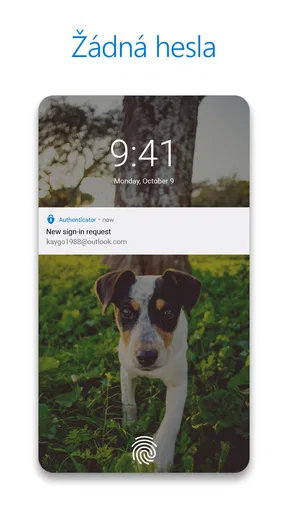
Dále je tu možnost biometrického přihlášení. Pokud váš telefon podporuje otisk prstu nebo rozpoznávání obličeje, můžete je použít namísto zadávání kódů. To je nejen pohodlné, ale také bezpečné, protože přístup k vašim kódům má pouze váš biometrický údaj.
Na co myslet při výměně telefonu
Obnova je užitečná hlavně tehdy, když ji řešíte ještě před ztrátou původního zařízení. Při přechodu na nový telefon proto nechte starý dostupný, dokud na novém nezkontrolujete účty a neověříte, že se k nim skutečně přihlásíte. Záložní kódy si nenechávejte jen v aplikaci, kterou se snažíte obnovit; tím by se z nich stal kruh bez úniku. U pracovního účtu navíc mohou platit pravidla organizace, takže se při problému obraťte na správce účtu místo opakovaných pokusů, které by mohly přístup zablokovat.
Biometrie zvyšuje pohodlí při otevření aplikace, ale není totéž co záloha účtu ani ochrana proti každému riziku. Pokud telefon půjčujete někomu jinému nebo sdílíte zařízení, zvažte, zda je odemykání aplikace vhodné nastavit právě tímto způsobem. A když biometrické ověření selže, počítejte s tím, že budete potřebovat běžný způsob odemknutí telefonu. Je to malý, ale důležitý rozdíl mezi rychlým přístupem a plánem pro chvíli, kdy něco nefunguje.
Zkušenosti z reálného života
Používání Microsoft Authenticator v každodenním životě mi přineslo klid. Předtím jsem se obával o bezpečnost svých účtů, ale nyní mám pocit, že moje data jsou v bezpečí. Aplikace běží na pozadí a já se nemusím starat o nic jiného, než o to, abych si pamatoval svůj telefon.
Navíc, pokud se pokusíte přihlásit z neznámého zařízení, aplikace vás okamžitě upozorní, takže můžete rychle reagovat a zabránit potenciálnímu útoku na váš účet.
Kdy je vhodný a kdy zvolit jinou možnost
Nejvíc ho doporučuji lidem, kteří se přihlašují k více účtům a chtějí mít ověřovací kódy pohromadě místo několika samostatných aplikací. Hodí se také zaměstnancům, kteří používají pracovní účet Microsoft, pokud jejich organizace tento způsob přihlašování podporuje. Pro rodinu může být přínosné, že každý člen postupně zabezpečí své vlastní účty; nesdílel bych ale jeden telefon jako společné místo pro osobní ověřovací údaje více lidí.
Naopak pokud potřebujete přístup k účtům i bez telefonu, nechcete mít další krok při přihlašování nebo dáváte přednost samostatnému hardwarovému klíči, může vám více vyhovovat jiná metoda. Aplikace také není řešením pro člověka, který si chce pouze ukládat hesla a automaticky je vyplňovat. V takovém případě hledejte správce hesel a ověřování nastavte jako samostatnou vrstvu, pokud ho vaše služby nabízejí.
Časté zádrhele při prvním použití
Pokud kód nefunguje, nejprve zkontrolujte, zda při přihlášení používáte účet, který jste právě nastavili, a zda opisujete aktuální kód bez záměny znaků. U potvrzovací výzvy se ujistěte, že jste přihlášení zahájili vy. Opakované schvalování neznámých žádostí je špatný návyk, i když chcete jen rychle odstranit oznámení. Když potíž přetrvává, vraťte se do bezpečnostního nastavení dané služby a ověřte, zda je aplikace stále uvedená jako aktivní způsob ověřování.
Další nejistota bývá, zda aplikace funguje pro každý web. Rozhodující je podpora na straně konkrétní služby; široká použitelnost neznamená univerzální kompatibilitu. Také výměna telefonu není ideální chvíle na první seznámení se zálohou. Krátká zkouška přihlášení a kontrola možností obnovení po nastavení účtu vám řeknou víc než pouhé spoléhání na to, že vše bude fungovat až v nouzi.
Finální myšlenky
Na závěr bych řekl, že Microsoft Authenticator je skvělým pomocníkem pro každého, kdo chce zvýšit bezpečnost svých online účtů. Je snadno použitelný, podporuje širokou škálu služeb a nabízí funkce, které vás chrání před nebezpečím online světa. Pokud jste ještě nezačali používat dvoufázové ověřování, teď je ten pravý čas začít a Microsoft Authenticator je skvělý způsob, jak začít.
Můj praktický postup by byl jednoduchý: vybrat jeden účet, zapnout ověřování podle pokynů jeho služby, dokončit testovací přihlášení a uložit obnovovací možnost mimo telefon. Teprve potom bych přidával další účty. Díky tomu se z bezpečnostního nastavení nestane jednorázový technický projekt, ale srozumitelný návyk. Pro většinu lidí, kteří chtějí pohodlné ověřování v telefonu a jsou ochotni myslet na zálohu, je to rozumný začátek; největší hodnotu přinese právě tehdy, když si předem připravíte i plán pro ztracené či vyměněné zařízení.
Závěr
Přednosti aplikace Microsoft Authenticator
- Snadná integrace s Microsoft účty.
- Podporuje dvoufázové ověření.
- Rychlé a bezpečné přihlášení.
- Offline přístup k ověření.
- Ukládání hesel a informací.
Omezení aplikace Microsoft Authenticator
- Některé funkce vyžadují připojení.
- Bez zálohy dat na iOS.
- Komplikovaná obnova účtu.
- Omezené možnosti přizpůsobení.
- Nepodporuje všechny aplikace.
Další vydání od Microsoft Corporation
Zobrazit vše
Microsoft OneDrive
Produktivita4,6

Microsoft OneNote: Save Notes
Produktivita4,4

Link to Windows
Produktivita4,3

Microsoft PowerPoint
Produktivita4,6
Podobné tipy v této kategorii
Zobrazit vše
LinkedIn3,7

Zoom Workplace
zoom.com3,7

Microsoft Teams
Microsoft Corporation4,3

Meta Business Suite
Meta Platforms, Inc.4,4

Webex Meetings
Cisco Systems, Inc.4,6

TeamViewer Remote Control
TeamViewer4,3
Často kladené otázky
Jaké jsou hlavní funkce aplikace Microsoft Authenticator?
Microsoft Authenticator umožňuje dvoufázové ověřování, které poskytuje dodatečnou vrstvu zabezpečení pro vaše online účty. Aplikace podporuje push notifikace pro rychlé schvalování přihlašování, generuje jednorázové kódy a umožňuje správu hesel. Je kompatibilní s mnoha službami, které podporují dvoufaktorové ověření.
Je používání aplikace Microsoft Authenticator bezpečné?
Ano, Microsoft Authenticator je vysoce bezpečný. Používá šifrování pro ochranu vašich dat a dvoufázové ověřování zajišťuje, že k vašim účtům mají přístup pouze autorizované osoby. Aplikace neuchovává vaše hesla na serverech a podporuje biometrické ověřování, jako je otisk prstu nebo rozpoznání obličeje.
Je Microsoft Authenticator zdarma?
Ano, aplikace Microsoft Authenticator je k dispozici zdarma pro uživatele Android i iOS. Stačí ji stáhnout z příslušného obchodu s aplikacemi a nastavit podle pokynů. Neexistují žádné skryté poplatky ani nákupy v aplikaci, což z ní činí dostupnou volbu pro všechny uživatele.
Jaké jsou systémové požadavky pro instalaci Microsoft Authenticator?
Microsoft Authenticator vyžaduje zařízení s operačním systémem Android 6.0 a novějším nebo iOS 11.0 a novějším. Aplikace je optimalizována pro moderní smartphony a vyžaduje přístup k internetu pro synchronizaci dat a přijímání push notifikací. Ujistěte se, že máte dostatek úložného prostoru pro instalaci.
Mohu používat Microsoft Authenticator bez účtu Microsoft?
Ano, Microsoft Authenticator může být použit i s účty jiných poskytovatelů, kteří podporují dvoufaktorové ověřování. Aplikace funguje s jakýmkoli účtem, který podporuje standard TOTP (Time-based One-Time Password), což ji činí univerzálním nástrojem pro zabezpečení různých online služeb.
